 bach.pv@hpttech.vn
 8:00 - 17:30
 Hỗ trợ kỹ thuật


Hướng dẫn in ảnh và poster khổ A3+ đạt chuẩn trưng bày với máy in Canon imagePROGRAF PRO-300
Quy trình 6 bước để tự in ảnh, poster và bản in trưng bày khổ A3+ ngay tại văn phòng: chuẩn bị file, chọn giấy, thiết lập màu, in thử và bảo quản bản in với máy in phun 10 màu pigment Canon imagePROGRAF PRO-300.
Có một khoảng cách quen thuộc mà nhiều phòng marketing, studio ảnh và bộ phận thiết kế nội bộ đều gặp: bản thiết kế trên màn hình rất ưng ý, nhưng khi mang ra tiệm in về thì màu lệch, chi tiết vùng tối bết lại, và muốn sửa thì phải chờ thêm một vòng nữa. Mỗi lần chỉnh là thêm một ngày, thêm một khoản chi phí, trong khi hạn nộp hồ sơ năng lực hay ngày khai mạc sự kiện thì không dời được.
Giải pháp không phải là in nhiều hơn ở bên ngoài, mà là đưa khâu in bản mẫu và bản trưng bày khổ vừa về ngay trong văn phòng. Bài viết này hướng dẫn bạn quy trình đó với máy in phun màu Canon imagePROGRAF PRO-300 — một máy in ảnh chuyên nghiệp khổ A3+ đặt vừa trên mặt bàn làm việc, và các bước dưới đây cũng áp dụng được cho hầu hết máy in ảnh dùng mực pigment.
Vì sao một chiếc máy để bàn vẫn cho được bản in treo tường
Điều làm nên khác biệt của PRO-300 nằm ở hệ mực: máy dùng bộ mực Canon PFI-300 gồm 10 màu pigment LUCIA PRO — Cyan, Magenta, Yellow, Red, Photo Cyan, Photo Magenta, Grey, Photo Black, Matte Black và một hộp Chroma Optimizer. Con số 10 không chỉ để cho đẹp bảng thông số. Ba màu bổ sung Photo Cyan, Photo Magenta và Grey giúp chuyển tông ở vùng sáng và vùng trung tính mượt hơn, tức là bầu trời, làn da hay ảnh đen trắng không bị nổi hạt và ám màu — đúng những chỗ mà một máy in văn phòng bốn màu hay để lộ điểm yếu.
Hộp Chroma Optimizer là lớp phủ trong suốt, phủ lên bề mặt bản in để độ bóng đồng đều và vùng đen sâu hơn, thay vì loang lổ chỗ bóng chỗ mờ trên giấy glossy. Còn việc máy nạp sẵn song song cả Photo Black và Matte Black nghĩa là bạn có thể chuyển qua lại giữa giấy bóng và giấy mỹ thuật bề mặt mờ mà không phải tháo lắp hay xả mực — một thao tác vốn tốn cả mực lẫn thời gian trên nhiều dòng máy khác. Với độ phân giải tối đa 4.800 x 2.400 dpi, chi tiết nhỏ như chữ chú thích 6pt trên poster hay hoa văn trên ảnh sản phẩm vẫn giữ được nét.
Về mặt bố trí, máy có kích thước 639 x 379 x 200 mm và nặng 14,4 kg, đủ gọn để đặt trên một bàn phụ trong phòng thiết kế. Máy hỗ trợ USB 2.0, cổng LAN và Wi-Fi chuẩn 802.11a/b/g/n, nên cả nhóm thiết kế có thể gửi lệnh in qua mạng thay vì phải chép file sang một máy tính riêng. Lưu ý một điểm để không kỳ vọng sai: PRO-300 là máy đơn năng, chỉ in, không scan không copy và không in hai mặt tự động. Nó là thiết bị chuyên trách cho bản in chất lượng cao, không phải máy in tài liệu hằng ngày.
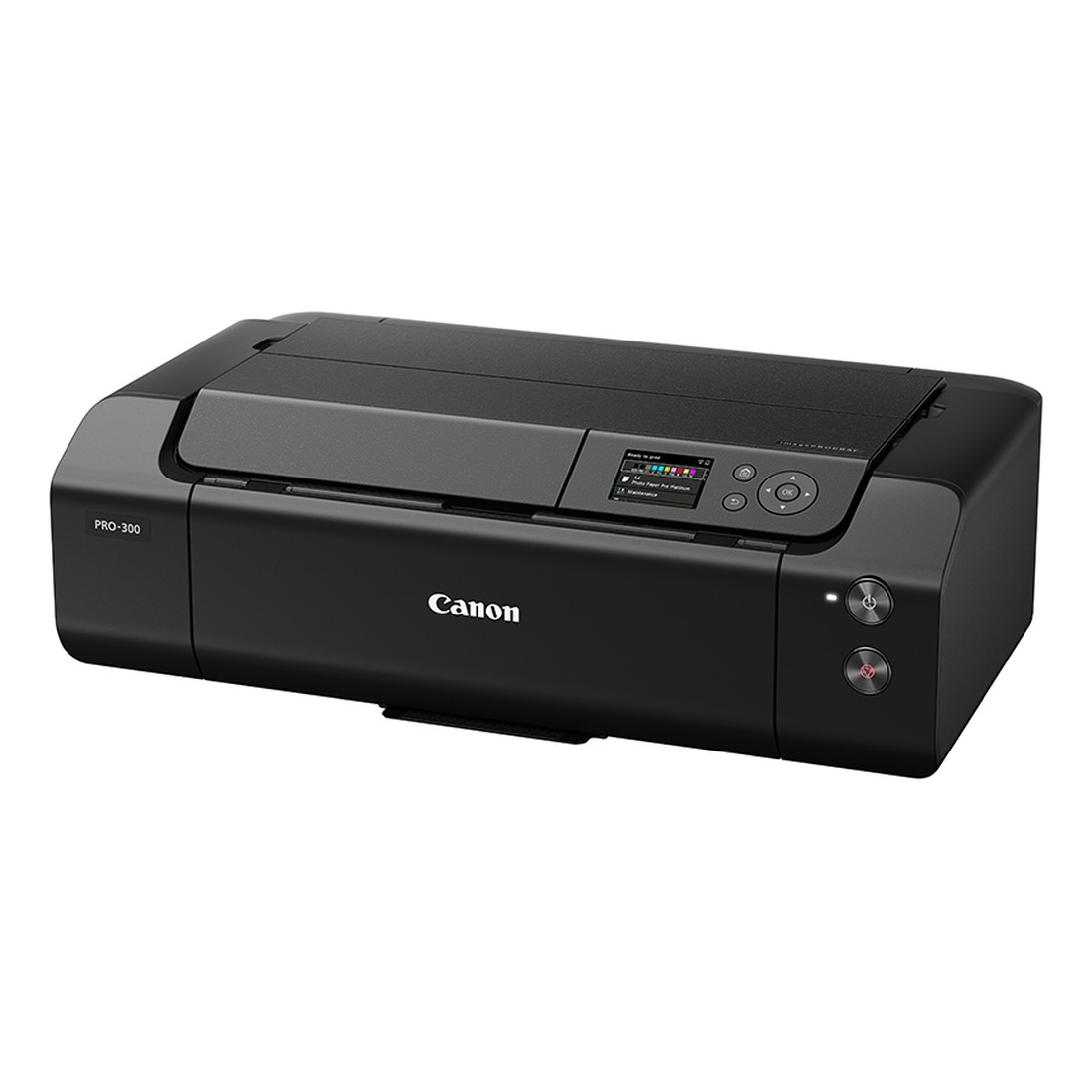
Máy in phun màu Canon imagePROGRAF PRO-300 khổ A3+, 10 màu mực pigment LUCIA PRO.
Bước 1: Chuẩn bị file đúng ngay từ đầu để khỏi in lại lần hai
Phần lớn bản in hỏng không phải lỗi máy, mà là lỗi file. Trước khi bấm in, bạn hãy kiểm tra ba thứ. Thứ nhất là độ phân giải thật của ảnh: hãy đặt kích thước in mong muốn rồi xem file còn đạt khoảng 240–300 ppi ở kích thước đó không. Một ảnh 2.000 x 1.500 pixel in ở khổ A4 vẫn ổn, nhưng kéo lên A3+ thì đã xuống dưới ngưỡng và sẽ lộ mềm nét.
Thứ hai là không gian màu. Hãy giữ file ở Adobe RGB hoặc sRGB có gắn thẻ màu (embedded profile) và đừng tự chuyển sang CMYK trước khi in — driver máy in phun sẽ tự xử lý phần chuyển đổi, còn việc bạn chuyển sớm chỉ làm mất bớt dải màu mà hệ 10 mực vốn tái tạo được. Thứ ba là lề và vùng cắt: nếu định đóng khung, hãy chừa lề trắng tối thiểu 10–15 mm quanh nội dung chính, vì phần mép sẽ bị khung passe-partout che mất.
Bước 2: Chọn giấy và nạp đúng đường dẫn giấy
PRO-300 có ba đường nạp giấy phục vụ ba mục đích khác nhau, và chọn sai đường là nguyên nhân phổ biến gây kẹt hoặc xước bản in. Khay trên dùng cho giấy thường và giấy ảnh mỏng khi bạn in nhiều tờ liên tiếp. Khay nạp thủ công phía sau dành cho giấy dày, giấy mỹ thuật có kết cấu bề mặt, in từng tờ một theo đường đi thẳng để giấy không phải uốn cong. Khay đa năng dùng cho các vật liệu đặc biệt như đĩa in trực tiếp.
Về chủng loại giấy, hãy chọn theo mục đích trưng bày chứ không theo giá. Giấy bóng (glossy) cho màu rực và độ tương phản cao, hợp với ảnh sản phẩm và poster sự kiện, nhưng dễ chói khi treo dưới đèn rọi. Giấy bán bóng (semi-gloss/luster) là lựa chọn an toàn cho ảnh chân dung và hồ sơ năng lực vì ít phản quang hơn. Giấy mỹ thuật bề mặt mờ (matte fine art) cho cảm giác sang và trầm, hợp với tranh in, ảnh đen trắng và bản in đóng khung kính.
Sau khi nạp giấy, việc bắt buộc là khai báo đúng loại giấy trong hộp thoại in. Đây không phải thao tác hình thức: khai báo giấy quyết định lượng mực phun ra, thời gian khô và việc máy chọn Photo Black hay Matte Black. In file trên giấy mỹ thuật nhưng khai là giấy bóng thì mực sẽ thừa, tranh bị lem và mất chi tiết vùng tối.
Bước 3: Thiết lập màu để bản in giống thứ bạn thấy trên màn hình
Đây là bước quyết định bạn có phải in lại hay không. Nguyên tắc quan trọng nhất là chỉ để một bên quản lý màu: hoặc phần mềm, hoặc driver máy in — không bao giờ cả hai. Nếu bạn in từ Photoshop hay Lightroom và chọn để phần mềm quản lý màu với ICC profile của loại giấy đang dùng, thì trong driver máy in phải tắt chế độ điều chỉnh màu tự động. Bật cả hai là cách nhanh nhất để có một bản in ám xanh hoặc quá bão hòa.
Canon cung cấp tiện ích in ảnh chuyên dụng Professional Print & Layout hoạt động như plug-in cho các phần mềm chỉnh sửa phổ biến; công cụ này giúp bạn xem trước bố cục trên khổ giấy, đặt lề và chọn profile mà không phải nhớ thứ tự các tùy chọn trong driver. Nếu chỉ in file PDF hoặc ảnh JPEG đơn giản, bạn có thể để driver quản lý màu và giữ nguyên thiết lập mặc định theo loại giấy — kết quả vẫn tốt cho phần lớn nhu cầu.
Cuối cùng, hãy nhớ rằng bản in không bao giờ sáng bằng màn hình, vì màn hình phát sáng còn giấy chỉ phản xạ. Hạ độ sáng màn hình xuống khoảng 100–120 cd/m² và đánh giá bản in dưới ánh sáng trắng trung tính thay vì đèn vàng, bạn sẽ bớt cảm giác "in ra tối hơn màn hình".
Bước 4: In thử một dải nhỏ trước khi tốn tờ A3+
Giấy mỹ thuật khổ A3+ không rẻ, nên đừng bao giờ dùng nó làm bản thử. Cách làm tiết kiệm là cắt hoặc chọn một vùng đại diện của thiết kế — vùng có da người, vùng tối nhất và vùng có màu thương hiệu — rồi in ở khổ A4 trên đúng loại giấy sẽ dùng cho bản cuối. Cùng loại giấy là điều kiện bắt buộc, vì đổi giấy là đổi cả sắc độ.
- Kiểm tra vùng tối: các mảng đen có còn tách được chi tiết hay đã bết thành một khối?
- Kiểm tra vùng sáng: mây trắng, áo trắng có giữ được sắc độ hay đã cháy trắng?
- Kiểm tra màu thương hiệu: đối chiếu với mẫu màu chuẩn của doanh nghiệp, không đối chiếu bằng trí nhớ.
- Kiểm tra chữ nhỏ nhất trên bản in ở khoảng cách đọc thực tế.
Chỉ khi bản A4 đạt yêu cầu mới chuyển sang in bản A3+ chính thức. Một quy trình như vậy thường cắt được quá nửa số tờ giấy khổ lớn bị bỏ đi.
Bước 5: Tận dụng khổ dài để in banner và ảnh panorama
Ngoài các khổ tiêu chuẩn A3+, A3, A4, A5, B4, B5, Letter và Legal, PRO-300 còn nhận khổ giấy tùy chỉnh với chiều dài lên tới 990,6 mm. Đây là khả năng thường bị bỏ quên nhưng lại rất hữu ích: một bản in ảnh panorama cho sảnh công ty, một banner đứng đặt cạnh quầy lễ tân, hay một dải timeline lịch sử doanh nghiệp gần một mét — tất cả đều có thể in nội bộ trong buổi chiều thay vì đặt ngoài và chờ hôm sau.
Khi in khổ dài, hãy nạp từng tờ qua khay thủ công, giữ khoảng trống phía sau và phía trước máy để giấy đi thẳng, và đừng chạm tay vào bề mặt bản in khi giấy đang ra. Bản in khổ dài dùng nhiều mực nên cần thêm thời gian khô trước khi cuộn hay đóng khung.
Bước 6: Giữ máy và bản in ổn định về lâu dài
Máy in phun sợ nhất việc bị bỏ không. Nếu phòng thiết kế chỉ in theo đợt dự án, hãy đặt lịch in một trang kiểm tra màu mỗi tuần để mực lưu thông qua đầu phun. Trước mỗi đợt in quan trọng, chạy nozzle check để chắc chắn không có vòi phun nào bị tắc — phát hiện một sọc trắng trên tờ kiểm tra rẻ hơn rất nhiều so với phát hiện nó trên tờ A3+ cuối cùng.
Với bản in đã hoàn thành, hãy để khô tự nhiên ít nhất vài giờ trước khi ép kính hay bỏ vào túi nhựa; mực pigment tuy khô nhanh trên bề mặt nhưng vẫn cần thời gian ổn định. Bảo quản giấy chưa dùng trong bao kín, tránh nơi ẩm, và luôn cầm giấy ở mép — dấu vân tay để lại dầu, và chỗ có dầu sẽ ăn mực khác phần còn lại.
Cách làm này hợp với đơn vị nào
Nếu mỗi tháng bạn chỉ in vài tấm poster, thuê ngoài vẫn hợp lý hơn. Nhưng nếu nhóm của bạn thường xuyên phải duyệt màu qua nhiều vòng, phải in bản mẫu để khách ký duyệt, phải chuẩn bị hồ sơ năng lực và ảnh trưng bày gấp, hoặc làm dịch vụ chụp ảnh và cần giao bản in cho khách ngay tại chỗ, thì việc đưa khâu in vào nội bộ sẽ tự trả lại chi phí qua thời gian tiết kiệm được và qua số bản in hỏng không còn phải trả tiền.
Điểm mấu chốt để quy trình chạy tốt không nằm ở việc mua máy, mà ở việc làm đúng thứ tự sáu bước trên. Một chiếc máy 10 màu pigment vẫn cho ra bản in xấu nếu khai báo sai loại giấy hoặc bật quản lý màu hai lần. Ngược lại, khi file, giấy và thiết lập màu đã khớp nhau, bản in ra từ chiếc máy đặt trên bàn làm việc hoàn toàn đủ chất lượng để treo lên tường trưng bày.
Nếu bạn cần tư vấn cấu hình phù hợp với khối lượng in và loại vật liệu của đơn vị mình, đội ngũ HPT Tech có thể hỗ trợ bạn chọn máy, chọn giấy và thiết lập quy trình màu ngay từ đầu.