 bach.pv@hpttech.vn
 8:00 - 17:30
 Hỗ trợ kỹ thuật


Hướng dẫn triển khai in màu có kiểm soát chi phí cho phòng kinh doanh với Brother HL-L8260CDN
Bản in màu giúp hồ sơ chào giá, catalogue và biểu đồ dễ thuyết phục hơn, nhưng cũng dễ khiến chi phí mực đội lên nếu không quản lý. Hướng dẫn từng bước cách đưa máy in laser màu Brother HL-L8260CDN vào mạng nội bộ, phân quyền in màu theo người dùng và đặt hạn mức trang để giữ chi phí trong tầm kiểm soát.
Ở phần lớn văn phòng, in màu là nhu cầu thật chứ không phải xa xỉ: một bộ hồ sơ chào giá có biểu đồ doanh thu, một tờ thông tin sản phẩm có ảnh, một sơ đồ quy trình phân biệt bằng màu — tất cả đều dễ đọc và dễ thuyết phục hơn nhiều so với bản đen trắng. Vấn đề nằm ở chỗ khác: khi cả phòng dùng chung một máy in màu mà không ai đặt ra quy tắc, số trang màu in ra thường lớn hơn số trang màu thực sự cần thiết. Email nội bộ, bản nháp hợp đồng, danh sách công việc — những thứ hoàn toàn có thể in đen trắng — vẫn ra màu, và hộp mực cạn nhanh hơn dự tính.
Bài viết này hướng dẫn bạn cách triển khai một máy in laser màu dùng chung cho phòng kinh doanh theo hướng "in màu khi cần, đen trắng khi đủ", với thiết bị tham chiếu là Brother HL-L8260CDN — máy in laser màu đơn năng khổ A4, tốc độ tới 31 trang/phút cho cả bản đen trắng lẫn bản màu, có in hai mặt tự động và cổng Gigabit Ethernet. Các bước dưới đây áp dụng được cho nhiều dòng máy Brother tương đương, nhưng phần cấu hình phân quyền sẽ bám sát tính năng Secure Function Lock 3.0 có trên model này.
Bước 1: Xác định thật rõ nhu cầu in màu trước khi lắp máy
Việc đầu tiên không phải là mở thùng máy, mà là ngồi lại 30 phút với trưởng phòng để trả lời ba câu hỏi. Một, mỗi tháng phòng bạn in bao nhiêu trang, và trong đó bao nhiêu trang thật sự cần màu? Hai, tài liệu màu quan trọng nhất là loại nào — hồ sơ thầu, catalogue, hay báo cáo có biểu đồ? Ba, ai là người được phép in màu?
Câu trả lời quyết định cấu hình. HL-L8260CDN có chu kỳ làm việc tối đa 40.000 trang/tháng, nghĩa là ngưỡng chịu tải của máy rất rộng so với một phòng ban thông thường; điều bạn cần cân nhắc không phải là máy có in nổi hay không, mà là tỷ lệ trang màu. Với hộp mực đi kèm theo thông tin sản phẩm tại HPT Tech, TN-451BK cho khoảng 3.000 trang đen trắng còn TN-451C/M/Y cho khoảng 1.800 trang màu; dòng máy này còn hỗ trợ hộp mực dung lượng cao hơn khi bạn cần giảm số lần thay mực. Biết trước tỷ lệ màu giúp bạn chọn đúng loại hộp mực ngay từ đầu thay vì mua lại sau ba tháng.
Bước 2: Đưa máy vào mạng nội bộ với địa chỉ IP cố định
HL-L8260CDN dùng cổng Ethernet 10/100/1000 Base-T. Với một máy in dùng chung, kết nối dây luôn là lựa chọn ổn định hơn: bản in không phụ thuộc chất lượng sóng Wi-Fi và tốc độ Gigabit giúp các file lớn — catalogue nhiều ảnh, bản vẽ chuyển sang PDF — được nạp lên máy gần như tức thì.
Thứ tự thao tác nên như sau:
- Cắm cáp mạng vào máy, bật nguồn, dùng màn hình LCD hai dòng trên máy để in trang cấu hình mạng (Network Configuration) và ghi lại địa chỉ IP hiện tại cùng địa chỉ MAC.
- Đặt IP cố định cho máy — hoặc gán DHCP reservation theo địa chỉ MAC trên router/máy chủ DHCP. Đây là bước hay bị bỏ qua và là nguyên nhân phổ biến nhất khiến "sáng thứ Hai cả phòng không in được": máy đổi IP sau khi mất điện, còn driver trên máy trạm vẫn trỏ vào IP cũ.
- Mở trình duyệt, gõ địa chỉ IP của máy để vào giao diện quản trị web tích hợp, đặt mật khẩu quản trị mới thay cho mật khẩu mặc định.
- Đặt tên máy dễ nhận biết theo vị trí, ví dụ IN-MAU-KINHDOANH-T3, thay vì để tên model. Khi văn phòng có nhiều máy, tên rõ ràng giúp nhân viên không gửi nhầm bản in sang tầng khác.
Máy nặng 22 kg, kích thước 410 × 486 × 313 mm, nên hãy đặt trên mặt bàn hoặc tủ chắc chắn, chừa khoảng trống phía trước để kéo khay giấy và phía sau để xử lý khi kẹt giấy. Độ ồn khoảng 49 dB(A) khi in, vì vậy nên đặt máy cách bàn làm việc gần nhất vài mét.
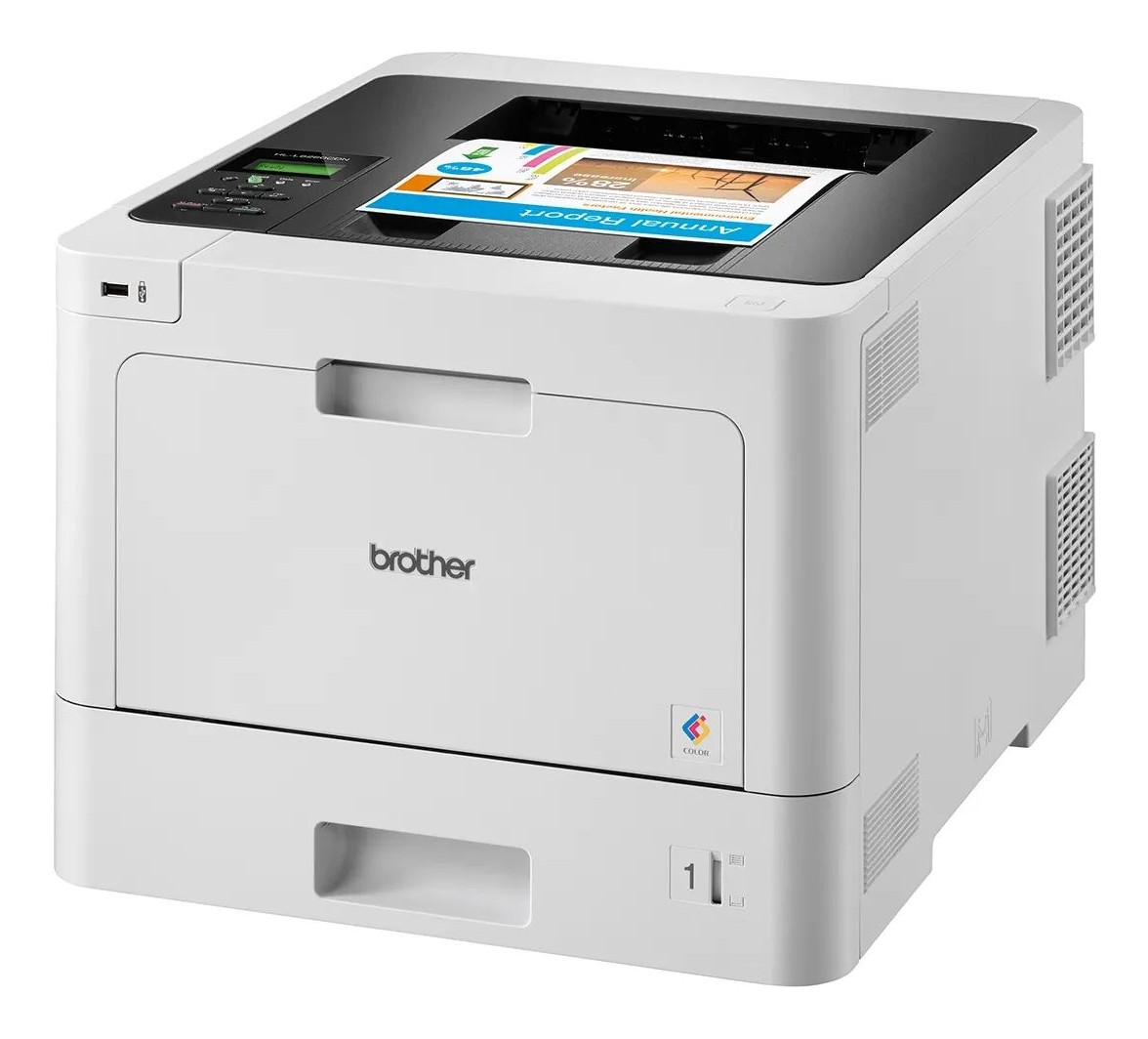
Brother HL-L8260CDN — máy in laser màu đơn năng A4, in hai mặt tự động, cổng Gigabit Ethernet.
Bước 3: Đặt mặc định đen trắng và hai mặt cho toàn bộ máy trạm
Đây là thay đổi đơn giản nhất nhưng có tác động lớn nhất đến chi phí. Nguyên tắc: in màu phải là một lựa chọn có chủ đích, không phải trạng thái mặc định.
Sau khi cài driver Brother cho Windows hoặc macOS, hãy vào phần thiết lập mặc định của hàng đợi in (Printing Defaults, không phải Preferences của riêng một người dùng) và đặt: chế độ màu là đen trắng (Mono), in hai mặt bật sẵn, chất lượng in ở mức tiêu chuẩn. Người cần in màu vẫn chuyển sang màu được trong hộp thoại in, chỉ là họ phải chủ động chọn.
Bước 4: Phân quyền in màu bằng Secure Function Lock 3.0
Đặt mặc định là hàng rào mềm — ai muốn vượt qua vẫn vượt được. Khi cần một hàng rào cứng, HL-L8260CDN hỗ trợ Secure Function Lock 3.0, cho phép quản trị viên xác thực người dùng và giới hạn chức năng theo từng người. Máy cũng hỗ trợ xác thực qua Active Directory nếu doanh nghiệp bạn đã có hệ thống tài khoản tập trung.
Cách triển khai thực tế cho một phòng kinh doanh:
- Tạo nhóm người dùng theo vai trò: nhóm được in màu không giới hạn (thường là người làm hồ sơ thầu, marketing), nhóm được in màu có hạn mức, và nhóm chỉ in đen trắng.
- Gán hạn mức số trang màu mỗi tháng cho nhóm giữa — con số nên lấy từ khảo sát ở Bước 1, cộng thêm khoảng 20% dự phòng để không cản trở công việc.
- Cấp mã PIN hoặc tài khoản cho từng người thay vì dùng chung một mã cho cả phòng. Mã dùng chung khiến báo cáo bộ đếm mất ý nghĩa.
- Giữ lại một tài khoản quản trị có toàn quyền để xử lý các bản in gấp ngoài kế hoạch.
Một lưu ý về quản lý: hãy thông báo chính sách trước khi bật, kèm lý do và hạn mức cụ thể. Chính sách được giải thích rõ sẽ được chấp nhận; chính sách xuất hiện bất ngờ vào sáng thứ Hai chỉ tạo ra hàng loạt yêu cầu hỗ trợ.
Bước 5: Bố trí khay giấy cho hai loại công việc khác nhau
Phòng kinh doanh thường có hai luồng in khác nhau: bản in hằng ngày trên giấy A4 thường, và bản in đối ngoại trên giấy dày hoặc giấy có tiêu đề công ty. Dùng chung một khay đồng nghĩa mỗi lần in bìa hồ sơ lại phải rút giấy thường ra nạp giấy dày vào — thao tác nhỏ nhưng lặp lại nhiều lần và dễ gây kẹt giấy do nạp vội.
HL-L8260CDN có tổng dung lượng giấy tiêu chuẩn 300 tờ, gồm khay chính 250 tờ và khay đa năng 50 tờ, và có thể mở rộng tới 1.050 tờ bằng khay phụ tùy chọn. Cách bố trí hợp lý: khay chính nạp giấy A4 thường cho công việc hằng ngày, khay đa năng dành riêng cho giấy dày, giấy tiêu đề hoặc khổ giấy đặc biệt. Khi in bìa hồ sơ, bạn chỉ cần chọn nguồn giấy là khay đa năng trong hộp thoại in.
Bước 6: Theo dõi bộ đếm và mực định kỳ thay vì chờ máy báo hết
Máy in màu có bốn hộp mực, và chúng gần như không bao giờ cạn cùng lúc. Nếu bạn chỉ phản ứng khi máy báo hết mực, sẽ có những lần cả bộ hồ sơ đang in dở thì màu magenta cạn — đúng vào chiều trước ngày nộp thầu.
Thói quen nên duy trì:
- Mỗi đầu tháng, xem báo cáo bộ đếm trên giao diện web của máy: tổng số trang, số trang màu, số trang đen trắng. So với hạn mức đã đặt để biết chính sách có hợp lý không.
- Luôn dự phòng ít nhất một hộp mực đen — đây là màu tiêu hao nhanh nhất — và theo dõi mức mực của ba màu còn lại qua giao diện quản trị.
- Ghi lại ngày thay từng hộp mực. Sau vài tháng bạn sẽ có chu kỳ thay mực thật của phòng mình và chủ động đặt hàng trước.
- Với đội ngũ CNTT quản lý nhiều máy, Brother cung cấp phần mềm BRAdmin Professional để giám sát tập trung, đặt hạn mức và nhận cảnh báo khi máy gặp sự cố.
Về kết nối cho nhân viên hay di chuyển: máy hỗ trợ AirPrint, Mopria và ứng dụng Brother iPrint&Scan, nên nhân viên kinh doanh vừa về văn phòng có thể in nhanh bản chào giá từ điện thoại. Nếu bật in từ thiết bị di động, hãy đảm bảo các thiết bị này cũng nằm trong phạm vi chính sách phân quyền.
Kiểm tra lại trước khi bàn giao cho phòng ban
Trước khi coi như hoàn tất, hãy chạy một lượt nghiệm thu ngắn. In thử tài liệu hai mặt nhiều trang để xác nhận chiều lật đúng. In một trang có ảnh và biểu đồ để kiểm tra màu ở độ phân giải 600 × 600 dpi với chất lượng lớp 2.400 dpi — nếu màu lệch so với màn hình, phần lớn trường hợp là do hồ sơ màu trong file chứ không phải do máy. Đăng nhập bằng tài khoản thuộc nhóm chỉ in đen trắng và thử in màu để chắc chắn chính sách có hiệu lực. Cuối cùng, in trang cấu hình và lưu địa chỉ IP, tên máy, tài khoản quản trị vào hồ sơ thiết bị của phòng CNTT.
Cách tiếp cận này giữ được điều quan trọng nhất: phòng kinh doanh vẫn có bản in màu chất lượng khi cần thuyết phục khách hàng, còn chi phí mực thì nằm trong một con số bạn biết trước và kiểm soát được. Nếu bạn cần tư vấn cấu hình phù hợp với sản lượng in thực tế của đơn vị mình, đội ngũ HPT Tech có thể hỗ trợ bạn tính toán và triển khai.